Hiển thị các bài đăng có nhãn crear. Hiển thị tất cả bài đăng

Los mejores motores graficos


Los mejores motores graficos

Existen muchos motores graficos que pueden satisfacer y facilitarte la creacion de videojuegos, animaciones, ediciones y mas. Pueden adaptarse a tus necesidades y a tus requerimientos, desde un simple modelo hasta videojuegos complejos con infinidades de niveles.

Aqui hablaremos de los motores graficos mas usados y con las mejores prestaciones al momento de crear tus proyectos.

  • Unreal Engine
  • Unity
  • Blender
  • Cocos2D
  • Cryengine
  • Source Engine
  • RAGE
  • MT Framework
  • RPGMaker

El término motor de videojuego (conocido originalmente en inglés como game engine), o simplemente motor de juego, hace referencia a una serie de rutinas de programación que permiten el diseño, la creación y el funcionamiento de un videojuego.

La funcionalidad típica que provee un motor de videojuego incluye: un motor gráfico para renderizar gráficos 2D y 3D, un motor físico que simule las leyes de la física (o simplemente para generar detección de colisiones), animación, scripting, sonidos, inteligencia artificial, redes, streaming, gestión de memoria, escenarios gráficos y soporte para lenguaje por secuencia de comandos.

Un aspecto fundamental en la creacion de modelos o videojuegos son:

  1. Modelado
  2. La construcción de la geometría 3D de los objetos que intervienen en la escena es un proceso que requiere muchas horas de entrenamiento y contar con herramientas que nos faciliten el trabajo. Los paquetes software actuales permiten utilizar multitud de herramientas para el modelado de los objetos (superficies de subdivisión, metabolas, modos de esculpir o pincel 3D, etc.); incluso hay software especializado en esta etapa. La elección de la técnica de modelado más adecuada para cada objeto puede ahorrarnos muchas horas de trabajo. En esta sesión estudiaremos varios operadores y técnicas de modelado que nos permitirán crear objetos complejos.

  3. Renderizacion
  4. La renderización es el proceso final de creación de la imagen o animación 2D real de la escena preparada. Esto se puede comparar al tomar una foto o filmar una escena después de que la configuración se ha terminado en la vida real. Se han desarrollado varios métodos de representación diferentes y a menudo especializados. Estos van desde los renderizados wireframe no realistas a través de la representación basada en polígonos, hasta técnicas más avanzadas tales como: renderizado de scanline, ray tracing o radiosity. La renderización puede tomar de: fracciones de segundos a días para una sola imagen / fotograma. En general, los diferentes métodos son más adecuados para el renderizado fotorrealista o para el renderizado en tiempo real.
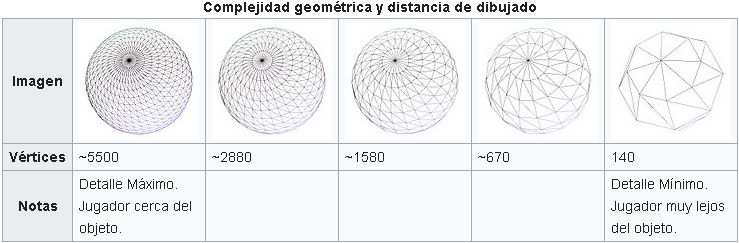
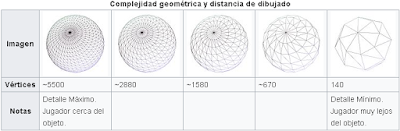
  5. Poligonos

    El modelado 3D es el proceso de desarrollo de una representación matemática de cualquier objeto tridimensional (ya sea inanimado o vivo) a través de un software especializado. Al producto se le llama modelo 3D. Se puede visualizar como una imagen bidimensional mediante un proceso llamado renderizado 3D o utilizar en una simulación por computadora de fenómenos físicos. El modelo también se puede crear físicamente usando dispositivos de impresión 3D. Los modelos pueden ser creados automática o manualmente. El proceso manual de preparar la información geométrica para los gráficos 3D es similar al de las artes plásticas y la escultura. El software de modelado 3D es un tipo de software de gráficos 3D utilizado para producir modelos tridimensionales. Los programas individuales de este tipo son llamados «Aplicaciones de modelado» o «modeladores».

    • Low-Poly
    • Mid-Poly
    • High-Poly
  6. Inteligencia artificial
  7. Scripting
  8. es un programa usualmente simple, que por lo regular se almacena en un archivo de texto plano. Los guiones son casi siempre interpretados, pero no todo programa interpretado es considerado un guion. El uso habitual de los guiones es realizar diversas tareas como combinar componentes, interactuar con el sistema operativo o con el usuario. Por este uso es frecuente que los intérpretes de órdenes sean a la vez intérpretes de este tipo de programas.

Lenguajes de programacion

En la creacion de nuestros proyectos, podemos utilizar diversos lenguajes de programacion dependiendo del motor grafico que utilizemos, en esta lista pondremos los lenguajes de programacion conocidos al momento de crear videojuegos.

  • C#
  • Python
  • Java
  • GameMaker Languaje(GML)
  • JavaScript
  • Unreal Script
  • C++

3D

Los juegos en 3D son maravillosos para la vista humana, pero hay historias y relatos que solo encontraras en juegos 2D, para los juegos 3D podemos utilizar Unity,UnrealEngine,Blender,Entre otros. estos nos facilitaran la creacion de nuestros proyectos 3D

2D

Si queremos juegos 2D nuestros motores por defecto pueden ser RPGMaker,GameMaker,Cocos2D, entre otros. estos contienen diversas utilidades para nuestros sprites y animaciones en 2D.

Si te ayudo esta informacion, compartela y reacciona!!

Crear y borrar carpetas con SQL Server


Para crear una carpeta en SQL Server, existen diferentes formas:
1. Mediante xp_cmdshell que es un procedimiento almacenado
2. SSIS que es una herramienta de SQL Server
3. Mediante PowerShell que es un shell que viene con SQL Server
4. Mediante el Agente de SQL Server

1. xp_cmdshell

Para habilitar xp_cmdshell ejecute las siguientes sentencias T-SQL:


USE master;
GO
EXEC sp_configure 'show advanced option', '1';
RECONFIGURE WITH OVERRIDE;

EXEC sp_configure 'xp_cmdshell', 1;
GO
RECONFIGURE;


Estas sentencias habilitan las opciones avanzadas y luego el procedimiento almacenado extendido xp_cmdshell.

Para crear una carpeta llamada mi carpeta utilice las siguientes sentencias:

xp_cmdshell 'mkdir c:\micarpeta' 


Para remover una carpeta llamada micarpeta utilice las siguientes sentencias:
xp_cmdshell 'rd c:\micarpeta' 

2. Mediante PowerShell

Usted puede ingresar a PowerShell desde SQL Server Management Studio:


Los siguientes comandos permiten crear un folder llamado myPowerShellFolder

New-Item c:\myPowerShellFolder -type directory

Para borrar la carpeta se utilizan los siguientes comandos.

Remove-Item c:\myPowerShellFolder

3. Mediante SSIS
Utilizando SQL Server Data Tools. Abra un nuevo proyecto de integration services:


4. Mediante el Agente de SQL Server
Crear un trabajo:


En los pasos, cree un nuevo paso del tipo Operative System (Sistema operativo) y en Comando escriba los siguientes comandos mkdir c:\folderagente para crear un folder llamado folderagente:


Para borrar se necesita el siguiente comando: rd c:\folderagente:


Crear ficheros o archivos en SQL Server


Para crear archivos o ficheros en SQL Server, se puede hacer de varias formas.

Acá presentamos algunas formas populares:
  1. Usando el Agente SQL Server. 
  2. Usando xp_cmdshell
  3. Usando SQL Server Integration Services
  4. SQL PowerShell

1. Agente SQL Server

Una forma sencilla es usando el Agente SQL Server. Este viene en SQL Server Edición Developer, Enterprise, Business Intelligence, Standard y Web (en resumen, todas las ediciones menos la Express que es la gratuita).

En el SQL Server Management Studio (SSMS) en el Agente SQL Server, vaya a Jobs (trabajos)>New Job (nuevo trabajo)


Especifique el Nombre (Name):

Cree un nuevo paso presionando el botón New (Nuevo) en la página de pasos (steps):

En los pasos del trabajo (job step), en tipo de paso (Type), seleccione Sistema Operativo  CmdExec (Operative system CmdExec). En la sección de Comando (Command) escriba echo este es un fichero>c:\sql\fichero.txt

Inicie el trabajo (Start Job at Step)


 Si todo sale bien, el archivo creado será el siguiente:


2. xp_cmdshell
Este procedimiento almacenado extendido permite llamar a la línea de comandos cmd dentro del código T-SQL de tal manera que se pueda ejecutar la línea de comandos dentro de procedimientos almacenados o también dentro de scripts de SQL Server.
Para habilitar, debe habilitar las opciones avanzadas usando el siguiente código T-SQL:

USE master;
GO
EXEC sp_configure 'show advanced option', '1';
RECONFIGURE WITH OVERRIDE;


El siguiente código habilita el procedimiento extendido xp_cmdshell. Este procedimiento almacenado extendido permite ejecutar la línea de comandos cmd:


EXEC sp_configure 'xp_cmdshell', 1;
GO
RECONFIGURE;

Una vez habilitado, el siguiente código crea un archivo llamado xpcmdshell.txt in la carpeta sql con el contenido xp_cmdshell ejemplo:

xp_cmdshell 'echo xp_cmdshell ejemplo>c:\sql\xpcmdshell.txt'

Si todo sale bien, el siguiente archivo se crearía:


El Agente es utilizado para ejecutar tareas en una hora y fecha específica.
3. Otra opción es Integraton Services. Esto requiere SQL Server Data Tools (SSDT) instalado.
En SSDT, vaya a Nuevo>Proyecto (New>Project)
Seleccione el proyecto Integration Services:


Arrastre la tarea Execute Process al panel de diseño:


En Executable (ejecutable), especifique la dirección de la línea de comandos, que normalmente se encuentra en la siguiente ruta: c:\Windows\system32\cmd.exe

Para ejecutar comandos, es necesario especificar /c para indicar que es un comando.
En Argumentos (arguments) le estamos pasando el valor /c echo archivo ssis>ssis.txt que permite crear un fichero o archivo:


Si todo sale bien, el siguiente archivo se crearía:


4. Powershell contiene un módulo de SQL. PowerShell es un shell que puede llamarse desde SQL Server Management Studio:


Los siguientes comandos permiten crear un archivo llamado archivoPowerShell.txt con el contenido especificado por el parámetro value:
New-Item c:\sql\archivoPowerShell.txt -type file -value "Este archivo fue hecho en PowerShell"
El archivo creado es el siguiente:


Cómo crear tablas, vistas, procedimientos almacenados y funciones en SQL Server 2014


En un anterior artículo hablé acerca de la instalación de SQL 2014 Express. Pues bien, en esta ocasión continuaré con esta introducción a SQL Server 2014 abordando el tema de la creación de algunos objetos básicos. Consulta el índice para ir directamente al tema de tu interés.

Requerimientos:


Índice

Cómo crear Tablas en SQL Server 2014
Cómo crear Vistas en SQL Server 2014
Cómo crear Procedimientos Almacenados en SQL Server 2014
Cómo crear Funciones en SQL Server 2014

Cómo crear Tablas en SQL Server 2014

Existen dos maneras comunes de crear una tabla:

  • Con el entorno gráfico de SQL Server Management Studio (SSMS)
    • Expande la base de datos. En este caso, AdventureWorks2014
    • Clic derecho en ‘Tablas’ > Tabla…
    • Crear tabla
    • Podrás ver que puedes crear la tabla en el panel principal. Yo crearé una tabla con las siguientes características:
    • Columnas de tabla
    • Clic en el símbolo de guardar. Elige un nombre para la tabla y haz clic en ‘Aceptar’. Yo llamé mi tabla ‘comidas’.
    • Ahora, haz clic derecho en ‘Tablas’ > Actualizar. Ahora deberías poder ver tu tabla:Comidas

  • Con una consulta SQL
    • Haz clic en ‘Nueva consulta’
    • Ahora crearemos una tabla con las siguientes características:
      • Nombre: alumnos
      • Columnas: ID (int), PrimerNombre (varchar(25)), SegundoNombre (varchar(25)), Apellido (varchar(25)), Curso (int), Nota (int).

La sintaxis para esta expresión SQL es:

CREATE TABLE <nombre>
   (Columna1 <tipo> <otras opciones>,
    Columna2 <tipo> <otras opciones>,
    Columna3 <tipo> <otras opciones>)
GO 

Por tanto, la consulta se verá así:

CREATE TABLE dbo.alumnos
   (ID int PRIMARY KEY NOT NULL,
    PrimerNombre varchar(25),
    SegundoNombre varchar(25),
    Apellido varchar(25),
    Curso int,
    Nota int)
GO

Ahora, haz clic en ‘Ejecutar’.
Ejecutar


    • Actualiza ‘Tablas’. Deberías ver tu tabla creada:

Alumnos

Cómo crear Vistas en SQL Server 2014

Para crear vistas, también se puede utilizar la interfaz gráfica, pero la construcción de este tipo de objetos a través de consultas ayuda a comprender su funcionamiento, así que ese será el método que cubriré ahora.

La sintaxis para crear vistas es la siguiente:

CREATE VIEW <nombre>
AS
<consulta>

Sí, es así de sencillo. Las vistas son una suerte de consultas guardadas que se pueden guardar y consultar posteriormente. Ahora crearemos una vista simple usando la base de datos AdventureWorks 2014. Crearé una vista que devuelva el número telefónico y el tipo de número telefónico de todas las personas cuyo ID esté entre 10 y 20, y la llamaré phoneNumbers. Por tanto, la consulta sería la siguiente:

CREATE VIEW phoneNumbers
AS
SELECT PhoneNumber, PhoneNumberTypeID
FROM Person.PersonPhone
INNER JOIN Person.Person
ON Person.Person.BusinessEntityID = Person.PersonPhone.BusinessEntityID
WHERE Person.Person.BusinessEntityID > 9 AND Person.Person.BusinessEntityID < 21

Haz clic en ‘Ejecutar’ y espera el mensaje de confirmación:


Ahora, supongamos que necesitamos los teléfonos de tipo 3 de todas las personas cuyos IDs estén entre 10 y 20. Para esto, podemos consultar directamente la vista que creamos de la siguiente manera:


Como ven, se trata a la vista como si fuera una tabla.

Cómo crear Procedimientos Almacenados en SQL Server 2014

Los procedimientos almacenados se crean con la siguiente sintaxis:

CREATE PROCEDURE ;
@variable1 ,
@variable2 >
AS


Recuerda que es posible pasar parámetros a los procedimientos almacenados. Ahora crearemos un procedimiento almacenado llamado ‘sp_phonesByLastName’ que nos devuelva el teléfono del apellido que le pasemos como parámetro:

CREATE PROCEDURE sp_phonesByLastName
@lastName nvarchar(50)
AS
SELECT PhoneNumber
FROM Person.PersonPhone
INNER JOIN Person.Person
ON Person.PersonPhone.BusinessEntityID = Person.Person.BusinessEntityID
WHERE Person.Person.LastName = @lastName
GO

Ahora presiona ‘Ejecutar’. Con eso se habrá creado el procedimiento almacenado. Para probarlo, ejecuta la siguiente consulta:

exec sp_phonesByLastName 'Smith'


Eso retornará los teléfonos de las personas con apellido ‘Smith’.
Para encriptar procedimientos almacenados y desencriptarlos, revisa nuestro artículo sobre encriptación y desencriptación.

Cómo crear Funciones en SQL Server 2014

Existen 2 clases de funciones en SQL Server:


  • Funciones escalares: estas funciones devuelven un solo valor. La sintaxis para crearlas es la siguiente:

CREATE FUNCTION (@variable1 )
RETURNS ;
AS 
BEGIN
    >
    RETURN @ret;
END;
GO

Ahora crearemos una función escalar de nombre ‘testFunction’ que devuelva la suma de los precios unitarios de una SalesOrderID en particular. Por tanto, la consulta debería ser:

CREATE FUNCTION testFunction(@orderID int)
RETURNS int
AS
BEGIN
DECLARE @resultado int;
SELECT @resultado = SUM(UnitPrice)
FROM Sales.SalesOrderDetail
WHERE SalesOrderID = @orderID
RETURN @resultado;
END
GO

Ahora presiona ‘Ejecutar’ para que se cree la función.


Para usar la función, ejecuta la siguiente consulta:

SELECT dbo.testFunction(43659) as suma


  • Funciones con valores de tabla: Estas funciones devuelven una tabla. La sintaxis para crear este tipo de funciones es:

CREATE FUNCTION <nombre> (@variable1 <tipo>)
RETURNS TABLE
AS
RETURN 
(
    <consulta>
);

En este caso crearemos una función con valores de tabla llamada ‘testFunction2’, que devuelva una tabla con las columnas ‘CarrierTrackerNumber’, ‘OrderQty’ y ‘ProductID’ correspondientes a un SalesOrderID que se pasará como parámetro. La consulta es como sigue:

CREATE FUNCTION testFunction2 (@salesID int)
RETURNS TABLE
AS
RETURN 
(
    SELECT CarrierTrackingNumber, OrderQty, ProductID
    FROM Sales.SalesOrderDetail
    WHERE SalesOrderID = @salesID
);

Para usar la función con valores de tabla, puedes usar la siguiente consulta:

SELECT * FROM dbo.testFunction2(43661)

El siguiente artículo trata acerca de las copias de seguridad o Backups en SQL Server. Puede consultarlo aquí: https://elpaladintecnologico.blogspot.com/2016/06/backups-o-copias-de-seguridad-en-sql.html