Hiển thị các bài đăng có nhãn coreldraw. Hiển thị tất cả bài đăng

CorelDraw Graphics Suit X6 Crack Free Download

CorelDraw Graphics Suit X6 Crack & Serial Key Download with keygen

CorelDraw Graphics Suit X6 Crack is a software that can build your feature, it can help you to crate Website development and cartoon in one inclusive room connected with built-in apps that is certainly clear to see and work with., Corel Draw X6 keygen provides every thing you might need for skilled images model, construction, looking up, photograph enhancing.

 CorelDraw Graphics Suite x6 Serial key allows you to possess a full fledged premium experience by using this awesome software program. Professional Visual Style. you can download CoreDrew Graphics Suite x6 from here.


What is actually new in CorelDraw Graphics Suit X6 Keygen:

Brand-new! Superior Open Type® service.
Brand-new! Custom-built Coloration Harmonies
Brand-new! A number of trays in Corel® CONNECT™ X6.
Brand-new! Creative vector framing tools.
Brand-new! Report models.
Brand-new! Webpage format tools.
Boosted! Complex software service.
Brand-new! Web design software program.
Boosted Swiftness! Indigenous 64-bit and multi-core service.

Brand-new! Bitmap and vector routine fills.


Cara Memindahkan Gambar Dari Coreldraw Ke Adobe Photoshop

Yang pasti kalau program yang dibuat dan disimpan di coreldraw akan mempunyai format CDR dan pasti tidak bisa dibuka dengan program adobe photoshop. File gambar yang ada di coreldraw bisa saja dibuka dengan cara merubah file CDR ke JPG, namun untuk lebih singkatnya bisa saja dibuka dengan Cara Memindahkan Gambar Dari Coreldraw Ke Adobe Photoshop atau mengkopi / menyalin gambar di coreldraw lalu paste ke photoshop.

Cara Menyalin Gambar Dari Coreldraw Ke Adobe Photoshop

1. Buat lembar kerja baru dengan ukuran misalnya 21 x 29 cm
2. Siapkan gambar yang sudah anda buat di coreldraw
3. Klik gambar yang sudah anda buka di coreldraw, tekan Ctrl + C
4. Lalu buka program Adobe Photoshop dan buat lembar baru juga dengan ukuran yang sama dengan diatas yaitu 21 x 29 cm
5. Selanjutnya tekan Ctrl + V
6. Maka gambar yang ada di coreldraw sudah tersalin di photoshop, besar kecilnya bisa diedit dengan menekan Ctrl + T di photoshop

Cukup sekian dari tuturial coreldraw yang singkat ini, semoga bermanfaat.

Cara Merubah File Format CDR Ke JPG

Biasanya file gambar yang dibuat dan disimpan di coreldraw akan menghasilkan file dengan ekstensi / format CDR, tetapi anda ingin menyimpan file dari coreldraw tersebut dengan format jpg, apakah bisa? Bagaimana Cara Merubah File Format CDR Ke JPG di Coreldraw? Kalau pada adobe photoshop format jpg, gif dll pasti sudah ada, yuk simak cara menyimpan format cdr ke jpg dibawah ini.

Cara Merubah File Format CDR ke JPG :

1. Buka file dengan fortmat CDR yang sudah anda buat sebelumnya di coreldraw, caranya pada menubar klik File lalu Open dan pilih file gambar anda

2. Lalu kilk gambar yang baru dibuka dan pada menubar klik Bitmaps => Convert to Bitmap dan akan tampil gambar seperti berikut ini, lalu beri tanda centang pada kotak Apply ICC Profile dan Transparent Background, Ok

Cara Merubah File Format CDR Ke JPG


3. Berikutnya pada menubar klik Export (Ctrl+E). Kemudian anda pilih lokasi diamana anda mau menyimpan file tersebut – beri nama di kotak File namedan pilih format JPG Bitmap di dalam kotak Save as type :

Cara Merubah File Format CDR Ke JPG


4. Lalu klik tombol Export

5. Selanjutnya mengklik tombol Export maka akan tampil kotak dialog. Untuk pengaturannya lihat gambar bawah ini :

Cara Merubah File Format CDR Ke JPG


6. Nah akan tampil kotak dialog, untuk pengaturannya seperti ini, lalu klik OK :

Cara Merubah File Format CDR Ke JPG


Sekarang file gambar yang tadinya berextensi cdr sudah berubah menjadi format jpg dan bisa di buka di program photoshop atau aplikasi yang lainnya. Sekian dahulu tutorial corel mengenai Cara Menyimpan / Merubah File Format CDR Ke JPG, silahkan dicoba.

Cara Membuat Teks / Tulisan didalam Objek Pada CorelDraw

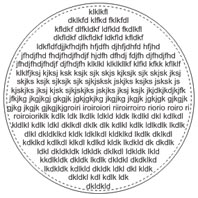
Cara Membuat Teks / Tulisan didalam Objek Pada CorelDraw - Tutorial coreldraw mengenai cara meletakkan teks / tulisan didalam objek lingkaran atau kurva ini sangat mudah dipelajari. Jadi nantinya teks atau tulisan yang kita ketik tersebut akan masuk dan terbentuk sesuai dengan objek yang kita pilih, misalnya dengan menggunakan objek lingkaran / ellips yang akan saya bahas dibawah ini.

Membuat Tulisan didalam Objek Pada CorelDraw

Cara membuat teks berada dalam objek di coreldraw :

1. Pada toolbox, pilih Ellipse Tool (F7) untuk membuat lingkaran

Cara Membuat Teks didalam Objek Pada CorelDraw

2. Selanjutnya pilih Text tool (F8) dan klik mouse pada outline atau garis tepi objek lingkaran, lihat gambar dibawah ini

Cara Membuat Teks didalam Objek Pada CorelDraw

3. Dan setelah diklik maka akan tampak seperti gambar dibawah ini

Cara Membuat Teks didalam Objek Pada CorelDraw

4. Lalu ketik apa saja sesuai kebutuhan anda, contoh pada gambar dibawah ini

Cara Membuat Teks didalam Objek Pada CorelDraw

5. Kalau teks akan dibuat rata tengah / center, coba pada menu bar klik Text dan pilih Character Formatting dan klik Horizontal Alignment, maka hasilnya seperti dibawah ini

Cara Membuat Teks didalam Objek Pada CorelDraw

Demikianlah tutorial singkat tentang cara membuat teks didalam objek lingkaran pada coreldraw, silahkan anda coba dan semoga bermanfaat.

Membuat Efek Bayangan Teks di Coreldraw

Membuat Efek Bayangan Teks di Coreldraw - Tutorial coreldraw mengenai cara membuat efek bayangan pada teks atau tulisan ini tentunya sangat mudah sekali, tapi bagi pemula atau yang belum mengerti cara membuat efek shadow / bayangan pada teks ini saya rasa akan mengalami kesulitan juga apabila tidak mengerti teknik memberi bayangan pada teks di coreldraw.

Cara Membuat Efek Bayangan pada Tulisan di Coreldraw

1. Buka program coreldraw
2. Pada toolbox, pilih Text Tool dan buat teks misalnya Blogger Bondowoso

Membuat Efek Bayangan Teks di Coreldraw

3. Pada menu bar pilih Arrange => Transformations => Scale and Mirror dan pengaturannya seperti pada gambar dibawah ini

Membuat Efek Bayangan Teks di Coreldraw

4. Hasilnya seperti dibawah ini

Membuat Efek Bayangan Teks di Coreldraw

5. Lalu memberi efek bayangan teks dengan cara pada toolbox pilih Interactive Transparency Tool. Dalam keadaan teks hasil duplikat masih terselek lalu arahkan mouse dari tengah sampai ke bawah seperti dibawah ini

Membuat Efek Bayangan Teks di Coreldraw

6. Hasilnya seperti dibawah ini

Membuat Efek Bayangan Teks di Coreldraw

Tutorial membuat efek bayangan teks pada coreldraw ini saya rasa mudah untuk dipraktekkan, semoga bermanfaat.

Cara Menyeleksi Objek Yang di Group pada Coreldraw

Pada tutorial coreldraw kali ini akan membahas tentang cara seleksi objek yang di group. Tutorial ini terlihat sepele namun apabila anda tidak mengetahui triksnya maka akan kesulitan juga cara menyeleksi objek yang sudah di group pada coreldraw. Untuk mempersingkat, yuk simak bagaimana cara menyeleksi objek yang digroup di coreldraw. Mungkin anda juga akan melihat postingan sebelumnya bagaimana Cara Menyeleksi Objek Tersembunyi di Coreldraw.

Cara Seleksi dan Mengedit Objek yang di Group

Misalnya saya mempunyai 3 objek lingkaran berwarna biru, hijau dan kuning, seperti dibawah ini

Cara Menyeleksi Objek Yang di Group pada Coreldraw

Lalu 3 buah objek di group maka akan ditandai dengan titik-titik kecil diluar objek, seperti ini

Cara Menyeleksi Objek Yang di Group pada Coreldraw

Sekarang saya akan menyeleksi objek yang sudah di group. Saya akan menyeleksi objek berwarna hijau, dan untuk bisa menyeleksi objek lingkaran yang warna hijau pada bagian lingkaran yang sudah digroup, maka tekan tombol Ctrl dan klik objek yang akan diseleksi. Jadi untuk menyeleksi objek yang di group anda tidak harus melakukan ungroup ke 3 objek lingkaran. Lihat contohnya dibawah ini

Cara Menyeleksi Objek Yang di Group pada Coreldraw

Nah setelah itu bebas melakukan editing pada objek yang terseleksi. Mudah bukan? Memang tutorial ini terlihat sepele namun apabila tidak mengetahui cara seleksi objek yang di group pada coreldraw pasti juga mengalami kesulitan untuk mengedit objek yang sudah di group.

Cara Seleksi Objek Tersembunyi di CorelDraw

Memang untuk menyeleksi objek yang tersembunyi di Coreldraw apalagi yang baru belajar program coreldraw pasti akan mengalami kesulitan dalam memilih / menyeleksi objek yang terhalang oleh objek didepannya. Nah pada tutorial coreldraw kali ini saya akan beri trik seleksi objek yang tersembunyi dan caranya juga cukup mudah. Simak cara menyeleksi objek tersembunyi di Coreldraw.

Cara menyeleksi objek tersembunyi di Coreldraw

Misalnya ada 3 buah gambar kotak seperti dibawah ini. Gambar nomor 1 berwarna hitam, gambar nomor 2 berwarna orange dan gambar nomor 3 berwarna biru muda (cyan)

Cara Seleksi Objek Tersembunyi di CorelDraw

Lalu ke 3 gambar kotak akan saya tumpuk menjadi satu, jadi gambar saling tumpang tindih, dimana gambar nomor 1 berada paling dalam, gambar nomor 2 menutupi gambar nomor 1 dan gambar nomor 3 menutupi gambar nomor 2 dan 1

Cara Seleksi Objek Tersembunyi di CorelDraw

Jika akan menyeleksi / memilih gambar nomor 1 (warna hitam) pasti akan kesulitan karena terhalang oleh gambar nomer 2 dan gambar nomor 3. Nah untuk memudahkan supaya gambar bisa diseleksi maka caranya sangat mudah sekali. Cara menyeleksi gambar yang tersembunyi di coreldraw ini anda hanya tekan tombol ALT dan klik dengan mouse gambar yang tersembunyi, seperti contoh dibawah ini, gambar yang diseleksi akan ditandai dengan kotak kecil-kecil.

Cara Seleksi Objek Tersembunyi di CorelDraw

Untuk melihat hasilnya apakah gambar benar-benar terseleksi, maka anda tinggal menggeser / drag gambar hasil seleksi ke area kosong.

Saya rasa anda cukup paham dengan tutorial cara menyeleksi objek tersembunyi di coreldraw, silahkan anda coba sendiri ya?

Membuat Gambar 3D dengan CorelDraw

Tutorial coreldraw kali ini akan membahas bagaimana cara membuat gambar 3D dengan CorelDraw. sehingga gambar atau foto akan terlihat timbul. Untuk membuat foto / gambar 3 dimensi pada coreldraw ini, saya akan menggabungkan gambar pemandangan dan foto orang lagi duduk bersila sambil tangan diatas dan berada didalam kamar. Dengan sedikit sentuhan efek shadow atau efek bayangan dan penggunaan Bezier Tool, gambar akan terlihat benar-benar seperti melayang diatas objek pemandangan, anda dapat lihat hasil jadinya pada gambar dibawah dari tutorial coreldraw yang akan kita bahas. Simak ya bagaimana cara membuat foto 3D dengan coreldraw.

Membuat Gambar 3D dengan CorelDraw

Cara Membuat Gambar 3D dengan CorelDraw

1. Buka program coreldraw lalu pilih File => Import gambar / foto seperti contoh dibawah ini

Membuat Gambar 3D dengan CorelDraw

2. Lalu buat kotak dengan Rectangle Tool yang ada di Tooolbox, lihat gambar dibawah

Membuat Gambar 3D dengan CorelDraw

3. Pilih / seleksi kotak yang baru dibuat, lalu tekan Ctrl+Q, lalu pada toolbox pilih Shape Tool dan edit ujung kotaknya seperti dibawah ini

Membuat Gambar 3D dengan CorelDraw

4. Duplikat hasilnya kotak yang baru diedit yaitu tekan Ctrl+C lalu tekan Ctrl+V. Masukkan kedalam sedikit kotak hasil duplikat, lalu klik kedua kotak dan pada properti bar tekan Combine

Membuat Gambar 3D dengan CorelDraw

5. Nah kota akan membuat garis kurva tertutup untuk memotong bagian garis yang berada didepan leher, bahu dan tangan agar nantinya garis tersebut hilang, caranya pada toolbox pilih Bezier Tool dan buat kurva tertutup seperti terlihat pada gambar dibawah ini.

Membuat Gambar 3D dengan CorelDraw

6. Kalau kurva sudah terbentuk lalu gabungkan kurva tersebut dengan garis yang diluar dengan cara tekan tombol Shift pada keyboard. Selanjutnya pada property bar tekan Trim, hasilnya seperti dibawah ini

Membuat Gambar 3D dengan CorelDraw

7. Warnai garis dengan warna putih, caranya pada toolbox pilih Fill Tool dan juga hilangkan warna garis hitam dengan klik Outline dan pilih gambar tanda silang, hasilnya seperti ini


8. Selanjutnya beri efek shadow / efek bayangan supaya gambar / foto terlihat timbul dengan menggunakan Interactive Drop Shadow Tool yang ada di toolbox, hasilnya seperti ini

Membuat Gambar 3D dengan CorelDraw

9. Nah sekarang Blogger Bondowoso akan membuang background dan akan mengganti dengan background baru, caranya pada toolbox pilih Bezier Tool lalu seleksi background, kalau sudah lalu pada menu bar pilih Effects => PowerClip => Place Inside Container, lalu klik background yang baru (pemandangan) ke background awal

Membuat Gambar 3D dengan CorelDraw

Hasilnya seperti dibawah ini

Membuat Gambar 3D dengan CorelDraw

Silahkan anda coba Cara Membuat Gambar 3D dengan CorelDraw, semoga bermanfaat.