Hiển thị các bài đăng có nhãn komputer. Hiển thị tất cả bài đăng

Download IDM 6.22 Terbaru Full Crack


Halo gan bagaimana dengan kabar agan semuanya, semua tetap dalam kondisi terbaiknya dan salam semangat dari ane untuk hari ini. Kali ini ane mau kasih sesuatu terbaru buat para downloader holic tentunya. Internet Download Manager sekarang sudah ada versi terbarunya dan full juga dengan cracknya, jadi agan gak perlu lagi bingung agar idm nya bisa full gak perlu selalu minta nomor lisensinya. Ane sendiri sudah coba gan, dan hasilnya memang mantap. Ane download bisa mencapai kecepatan 600 kb/s, biasanya ane cari musik mp3 ya waktu ane nyedot paling cm sekitar 10 detik selesai dengan rata 4-8mb.

IDM merupakan software yang hampir wajib dimiliki para internet holic, karena bagaimanapun kita akan sering kali mencari file apapun dalam internet dan semuanya kan lebih mudah dan nyaman ketika memakai idm. Begitu banyak manfaat dari idm menjadikan software ini merupakan yang terlaris di dunia dan sangat banyak penggunanya. Kemampuan idm juga tidak diragukan lagi, tiap pembaruan selalu mengupgrade tampilan dan fungsi. Sekarang ketika akan melakukan download video akan ada pilihan format dan kualitas video yang akan agan download. 

Oke gan, sepertinya tidak perlu lama-lama ane jelasin tentang idm ini, buruan langsung rasakan sensasinya haha. Langsung saja agan download pada link yang sudah ane sediakan dan tentunya semua dengan gratis tanpa ada pungutan biaya apapun gan, tapi kaloa gan mau kasih ane rokok juga boleh haha. Oke gan selamat berdownload ria dan semoga bermanfaat. Salam semangat!!!


mHotspot - Cara memiliki Wifi Sendiri Di Rumah

mHotspot - Cara memiliki Wifi Sendiri Di Rumah

Halo gan, pernah tidak jika agan terpikir membuat hotspot sendiri di rumah? Berbicara soal hotspot, terlebih dahulu kita harus paham apa hotspot itu? Karena masih banyak orang yang bertanya-tanya, bahkan sebagian mahasiswa ada yang belum paham soal hotspot yang kini sebenarnya sudah menjadi fenomena. Hotspot merupakan sebuah wilayah terbatas (coverage area) yang dilayani oleh satu atau sekumpulan access point. Access point adalah sebuah signal penghubung yang mengoneksikan point satu dengan point lain. Umumnya access point digunakan tidak dimodifikasi antenanya sehingga kemampuannya memang dibatasi hanya untuk ruangan atau kawasan tertentu saja. Dan biasanya wilayah hotspot berada di tempat-tempat umum, seperti di bandara, kafe, mal, rumah sakit, stasiun KA maupun tempat-tempat pendidikan (Onno W. Purbo: 2006).

Mengingat membuat hotspot itu membutuhkan hardware-hardware yang mahal dan juga ada biaya tambahan untuk itu, kadang kita kesulitan untuk memasang Hotspot Area sendiri di rumah. Apalagi jika anda mempunyai perangkat device yang hanya bisa terhubung lewat WiFi. Anda pun tidak akan mungkin bolak-balik ke mall ataupun ke area yang terjangkau WiFi jika anda sedang butuh koneksi tersebut. Nah, Saya punya solusinya gan, ada sebuah software namanya MHotspot. Selain software freeware, aplikasi ini juga berukuran kecil gan hanya 300 kb-an. MHotspot merupakan Aplikasi ringan kaya manfaat. MHotspot adalah sebuah freeware (Gratis) yang berfungsi mengubah laptop, komputer, netbook anda menjadi perangkat WiFi. Woww, keren kan gan. Selain Software ini tidak memungut biaya sepersenpun alias gratis, ukuran filenya pun tidak sebesar kakak-kakaknya seperti Connectify, dan juga tidak membutuhkan spesifikasi khusus (System Requirements) yang besar. Dibalik kelebihannya, pasti ada kekurangan gan. Apalagi ini software gratisan, hehe. Kekurangannya adalah tidak bisa berjalan otomatis ketika komputer dinyalakan, jadi,kita hanya bisa menjalankannya melalui cara manual.

Cara pasangnya tinggal simpan file MHotspot.exe ke desktop mu,lalu buka file .exe nya.. setelah keluar jendela MHotspot,tinggal kasih nama Hotspot baru kamu,kasih password (Tidak dikasih juga tidak apa-apa gan),Connectionnya pilih Local Area Network, lalu tinggal klik start hotspot dan selesai, agan bisa langsung menikmatinya. Oh iya hampir lupa gan, tentunya software ini tentu saja membutuhkan Modem Dial-Up seperti Speedy dan segala jenis modem lainnya.. hehe. 


mHotspot - Cara memiliki Wifi Sendiri Di Rumah

mHotspot - Cara memiliki Wifi Sendiri Di Rumah

mHotspot - Cara memiliki Wifi Sendiri Di Rumah
 
mHotspot - Cara memiliki Wifi Sendiri Di Rumah


mHotspot Features :
  • Connect upto 10 devices to the hotspot
  • You can set your own hotspot name without any restrictions
  • Application size is 400KB only
  • Share any type of Internet Connection(LAN, Ethernet,3G/4G,Wifi etc)
  • Android phones, ipads, PDAs, tablet-pcs and other devices can access
  • See the details of the connected device(Name, Ip Address, Mac Address)
  • See the network usage(Upload and Download Speed, Transfer Rates)
  • Secures your wireless hotspot with WPA2 PSK password security
  • Set max. number of devices that can be connected
  • Extends your Wifi range(Acts as a repeater)
  • In-app internet selection
  • Works with Windows 7,8


Cara Menggunakan mHotspot v6.5 :
  1. Masukan nama yang ingin sobat pilih untuk hostpot nanti
  2. Pilih password, minimal 8 karakter
  3. Pilih koneksi yang akan di sharing
  4. Atur jumlah client yang akan tersambung
  5. Terakhir tinggal klik start hotspot.
Oke gan semoga tertarik menggunakan mHotspot ini ya dan semoga bisa berguna untuk menunjang karir agan. Terimakasih dan salam Sukses. 


Solusi Untuk Hasil Print Bergaris dan Tinta Mampet

Biasanya penyakit yang sering terjadi pada printer setelah pemakaian dan pengisian ulang tinta injek printer yaitu hasil cetak / ngeprint bergaris dan tinta tidak bisa keluar atau buntu. Masalah tersebut dikarenakan karena kurang memperhatikan keadaan head printer dan memang kita sebagai user / pemakai printer hanya bisa melakukan aktifitas ngeprint tanpa tahu cara mengatasi problem yang terjadi. Untuk itulah anda harus belajar memperbaiki sendiri atau mengatasi hasil print yang bergaris dan tinta tidak keluar untuk mengirit uang saku anda.

Markup Validation Service

Bagaimana Cara Mengatasi Hasil Print Yang Bergaris dan Tinta Mampet ?

Cara yang paling tepat agar hasil cetak tidak bergaris dan tinta mudah keluar yaitu dengan membersihkan head printer. Cara membersih Head Printer yaitu :
1. Lepaskan head printer dan catridge, lalu pisahkan catridge tinta dari head.
2. Gunakan cairan "Solvent" (beli di toko komputer) untuk pembersih head dan meluruhkan tinta yang mengering dan beku.
3. Membersihkan nozzle head dengan cairan solvent atau contact head dengan stip / alat penghapus pensil jika terlihat kotor.
4. Kalau sudah bersih lalu pasang kembali head printer dan catridge pada printer dan test untuk ngeprint.

Catatan :
Jangan melakukan pembersihan dengan cara memberikan air panas pada cartridge (karena tinta dan head menjadi satu kesatuan) untuk menguapkan tangki tinta yang macet / mengering karena malah air akan tersebut akan masuk ke tangki tinta karena adanya perbedaan tekanan.

Silahkan anda coba cara mengatasi hasil print yang bergaris dan tinta yang tidak keluar seperti pembahasan diatas, semoga bermanfaat.

Cara Reset Printer Epson R230x

Cara Reset Printer Epson R230x - Pada printer Epson Stylus R220/R230 apabila ada problem dengan masalah lampu merah berkedip-kedip dua-duanya / saling berkedip bergantian, solusinya atau cara mengatasi lampu merah berkedip saling bergantian tersebut dengan melakukan reset printer dan untuk melakukan resetter printer tersebut diperlukan software tambahan dengan nama SSC Service Utility v4.30. Anda dapat mencari / mendownload tersebut di google.

Cara Reset Printer Epson R230x

Cara Melakukan Reset Printer Epson R230x :
1. Download software SSC Service Utility v4.30 di Google ya?
2. Kalau sudah didownload lalu install
3. Pastikan printer hidup dan sudah dihubungkan dengan komputer
4. Sekarang buka program SSC Service Utility v4.30
5. Pilih "Configuration" dan pilih "Printer model"

Cara Reset Printer Epson R230x

6. Sekarang lihat pada layar desktop komputer anda tepatnya di pojok kanan sebelah bawah dan klik kanan dengan mouse pada icon "ssc service utility", lalu pilih "Reset protection counter" seperti gambar dibawah ini

Cara Reset Printer Epson R230x

7. Kalau sudah lalu matikan printer dan hidupkan lagi

Begitulah cara mengatasi lampu merah berkedip bergantian pada printer Epson R220/R230x yaitu dengan cara meresetnya.

Cara Mencegah User Agar Tidak Dapat Menginstall Program

Bagaimana jika komputer pribadi anda dipakai orang dan orang tersebut banyak sekali menginstall program tanpa sepengetahuan anda? Tentu saja hal ini tidak anda harapkan? Sebetulnya banyak cara melindungi komputer pribadi atau komputer di warnet supaya user / pengguna lain tidak dapat memasukkan atau menginstall program, seperti memasang program deepFreeze atau program shadow defender. Pada pembahasan kali saya akan berikan cara agar user tidak dapat menginstall program pada komputer milik pribadi, simak sampai tuntas ya?

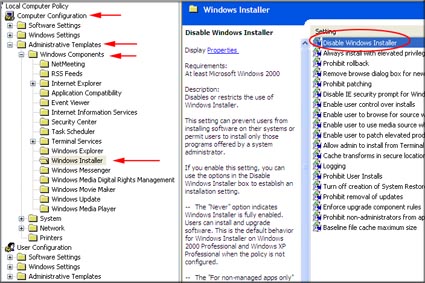
Untuk mencegah user menginstall program pada komputer, caranya yaitu menonaktifkan fungsi install program dengan memblokir Windows Installer yang ada di pengaturan Group Policy Editor.

1. Klik Start => Run lalu ketik gpedit.msc dan tekan Enter
2. Klik Computer Configuration => Administrative Templates => Windows Components => Windows Installer.
3. Lihat sebelah kanan yang ada tulisan Disable Windows Installer, silahkan diklik 2x

Cara Mencegah User Agar Tidak Dapat Menginstall Program

4. Lalu pilih "Enable" dan pilih "Always" pada Disable Windows Installer lalu klik OK, seperti gambar dibawah ini :

Cara Mencegah User Agar Tidak Dapat Menginstall Program

5. Kalau sudah lalu tutup jendela setting dan restart komputer

Silahkan anda coba tutorial diatas, semoga berhasil. Semoga ulasan mengenai cara melindungi komputer dari user menginstall program dapat beramnfaat bagi anda semua.

Cara Membobol Password BIOS Pada Komputer

Cara Membobol Password BIOS Pada Komputer - BIOS atau "Basic Input Output System" merupakan program yang mengatur dan mengkonfigurasikan system komputer. Pada komputer pribadi, memberi password BIOS memang diperlukan agar lebih aman dari gangguan orang lain asal tidak sampai lupa passwordnya. Jika anda sendiri yang lupa dengan password BIOS yang sudah anda buat, yang pasti tidak akan dapat membuka dan mengoperasikan komputer karena saat booting akan selalu minta password. Namun anda jangan khawatir jika lupa password BIOS, karena masih ada cara untuk mengembalikan password BIOS yang sudah anda buat.

Cara Membobol Password BIOS :

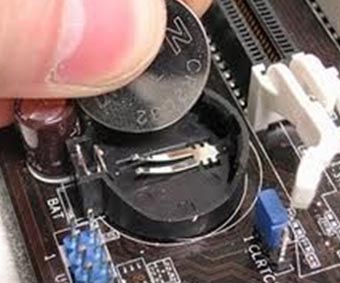
1. Melepas Baterai CMOS
Baterai CMOS letaknya di motherboard dan anda tinggal melepas baterai CMOS ± 20 menit seperti gambar dibawah ini lalu pasang kembali. Dengan melepas baterai CMOS maka password BIOS dan setting BIOS akan hilang dan akan kembali ke setting default.

Cara Membobol Password BIOS Pada Komputer


2. Reset Motherboard
Cara mereset setting pada motherboard yaitu dengan melakukan jumper PIN (kaki komponen). Dengan menjumper antar Pin akan mereset setting BIOS untuk kembali ke pengaturan default. Biasanya 3 kaki komponen yang dihubungkan dengan jumper. Misalnya anda menemukan jumper antara PIN 1 dan PIN 2, maka anda harus merubah/memindahkan jumper tersebut dengan menjumper PIN 2 dan PIN 3 kurang lebih 10 detik. Kalau sudah lalu kembalikan jumper tersebut pada keadaan semula, yaitu jumper PIN 1 dan PIN 2. Baru anda hidupkan komputer dan setting BIOS sesuai keperluan.

Cara Membobol Password BIOS Pada Komputer

Semoga pembahasan mengenai Cara Membobol Password BIOS Pada Komputer ini dapat bermanfaat bagi anda yang kebetulan mempunyai masalah dan lupa dengan password BIOS yang ada di komputer anda.

Cara Proteksi Komputer Dari Flashdisk Yang Bervirus

Cara Proteksi Komputer Dari Virus Flashdisk - Tentu saja keberadaan flashdisk yang selalu digunakan akan keluar masuk pada beberapa komputer / pc. Berbagai macam virus dari komputer / pc yang lain pasti akan masuk ke flashdisk. Ketika anda colokkan flashdisk ke komputer anda maka yang tampil seperti "Open files to view files" yang ada pada autorun Windows dan anda pasti akan klik open untuk membukanya. Jika flashdisk tersebut mengandung / terserang virus, maka akan langsung menyebar ke komputer anda. Untuk itulah anda harus melindungi komputer agar tidak terserang virus dari flashdisk maka komputer tersebut harus dinonaktifkan fungsi autoplay / autorun pada policy setting.

Cara Proteksi Komputer Dari Flashdisk Yang Bervirus

Mencegah Virus Flashdisk dengan Menonaktifkan Fitur Autorun pada Windows

1. Klik Start => Run lalu ketik gpedit.msc dan klik OK
2. Maka akan tampil jendela Local Group Policy Editor
3. Klik Computer Configuration => Administrative Templates =>Windows Components.
4. Klik AutoPlay Policies => Turn off AutoPlay
5. Klik Edit => pilih Enabled
6. Klik Apply lalu OK
7. Restart komputer anda

Demikianlah cara melindungi komputer dari virus flashdisk, silahkan dicoba cara tersebut diatas, semoga bermanfaat.

Cara Membatasi Bandwidth Koneksi Internet Tanpa Software Khusus

Cara Membatasi Bandwidth Koneksi Internet Tanpa Software - Bagi anda yang mempunyai usaha bidang komputer atau usaha warnet, tentu saja sharing koneksi internet ke banyak komputer/pc sangat perlu dilakukan. Tentu saja dalam menggunakan komputer, para pengguna / user computer yang sedang online dan sedang download lagu atau video akan banyak memakan bandwidth koneksi internet pada komputer anda. Oleh karena itu anda harus membatasi bandwidth pada setiap komputer agar tidak lemot disaat user sedang donwload file yang besar. Ada banyak macam software yang dapat digunakan untuk membatasi bandwidth koneksi internet, tapi pada pembahasan ini saya akan berikan tips untuk membatasi bandwidth koneksi internet tanpa menggunakan software apapun pada jaringan lokal (LAN) dan prosesnya tidak ribet.

Cara Membatasi Bandwidth Koneksi Internet Tanpa Software :

1. Pilih Start => Run dan ketikkan gpedit.msc lalu Enter
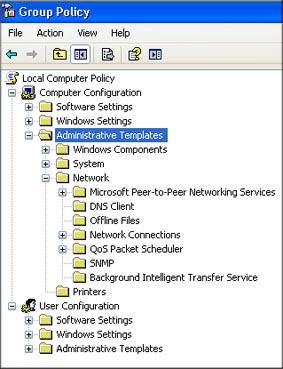
2. Maka akan tampil gambar seperti ini, lalu pilih "Administrative Templates"

Cara Membatasi Bandwidth Tanpa Software Khusus

3. Berikutnya pilih Network => Qos Packet Scheduler

Cara Membatasi Bandwidth Tanpa Software Khusus

4. Klik 2x pada "Limit Reservable Bandwidth" yang ada diseelah kanan

Cara Membatasi Bandwidth Tanpa Software Khusus

5. Pilih "Enable" dan ubah nilai limitnya pada Bandwidth limit dengan 50. Jika anda merubah nilai Bandwidth limit makin besar maka semakin kecil bandwidth yang dipakai pc anda.

Cara Membatasi Bandwidth Tanpa Software Khusus

6. Selesai, klik OK dan tutup jendela Group Policy.

7. Restart komputer anda

Begitulah Cara Membatasi Bandwidth Koneksi Internet Tanpa Software, silahkan anda coba dan semoga pembahasan ini dapat bermanfaat.

Cara Merubah Harddisk Internal Menjadi Harddisk Eksternal

Cara Merubah Harddisk Internal Menjadi Harddisk Eksternal - Ada teman yang bertanya tentang harddisk miliknya, kebetulan dia mempunyai 2 buah harddisk, apa bisa harddisk internal yang ada didalam computer dijadikan harddisk eksternal dengan maksud agar mudah dibawa kemana-mana. Jawabannya bisa saja tapi dengan bantuan kabel USB dan tidak memerlukan software untuk cara pemasangannya, jadi tinggal membeli kabel usb tersebut dan langsung dicolokkan ke computer tanpa harus merubah socket baik pada harddisk maupun pada komputer/pc.

Agar harddisk internal menjadi harddisk eksternal / portable yaitu harddisk tersebut haruslah bertype harddisk SATA, lihat perbedaan harddisk SATA dan harddisk ATA dibawah ini :

Cara Merubah Harddisk Internal Menjadi Harddisk Eksternal


Cara menjadikan harddisk internal jadi harddisk portable tersebut dibutuhkan perangkat tambahan berupa kabel usb yang dilengkapi adaptor dengan nama USB 2.0 TO SATA IDE CABLE yang dapat dibeli di toko computer.. Dan yang lebih menarik lagi dari kabel tersebut dapat dipakai untuk menghubungkan CD Room  / DVD Room dengan komputer (laptop /  netbook). Anda dapat lihat gambar dibawah ini bagaimana bentuk dari kabel usb tersebut dan cara memasangnya.

Cara Merubah Harddisk Internal Menjadi Harddisk Eksternal

Nah itulah informasi yang dapat saya berikan, semoga bermanfaat bagi anda semua yang akan menjadikan harddisk anda menjadi harddisk multiguna.

Cara Cloning Antar Harddisk Tanpa Software

Cara Cloning Antar Harddisk Tanpa Software - Istilah kloning / cloning harddisk sering dilakukan untuk mengkopy data computer yang kapasitasnya terlalu besar atau data yang terlalu banyak ataupun program-program yang berkapasitas besar. Jadi dengan mudahnya anda menggandakan atau duplikat program tanpa harus menginstall ulang di computer lain yang anda miliki dan nantinya harddisk hasil cloning isinya sama persis dengan harddisk yang menjadi masternya. Yang paling penting harddisk yang baru anda beli terlebih dahulu di format agar dapat diproses untuk cloning harddisk.

Biasanya proses cloning harddisk ini dilakukan oleh jasa pemasang warnet yang memang memerlukan waktu yang efisien agar proses penggandaan data / program berjalan cepat. Dan anda juga dapat belajar bagaimana cara mengkloning harddisk pada computer anda sendiri supaya tidak repot-repot lagi memanggil teknisi computer.

Proses cloning antar harddisk ini biasanya dilakukan dengan bantuan software, Norton Ghost atau yang lainnya, nah kali ini saya akan berikan tips cloning harddisk tanpa bantuan software apapun yaitu dengan Windows Explorer dengan menggunakan sistem copy dan paste file yang prosesnya sangat mudah sekali.

Cara Cloning Antar Harddisk Tanpa Bantuan Software :

1. Langkah pertama anda harus membuat partisi dan memformat harddisk anda.

2. Pasang kabel pada masing-masing harddisk pada mainboard. Harddisk yang satu sebagai Master dan harddisk yang baru sebagai Slave / target.

3. Selanjutnya klik kanan pada menu Start yang ada di pojok kiri bawah computer anda lalu pilih Explorer.

Cara Cloning Antar Harddisk Tanpa Software

4. Pada menu bar klik Tools => Folder Options => View

Cara Cloning Antar Harddisk Tanpa Software

5. Centang tanda Show hidden files and folders. Selanjutnya klik Apply dan OK

Cara Cloning Antar Harddisk Tanpa Software

6. Pada harddisk master silahkan pilih folder yang berisikan file / program, Lalu klik kanan folder tersebut dan pilih copy kecuali folder Windows.

7. Pindah ke harddisk slave / target, lalu klik kanan dan pilih paste. Berikutnya buat folder baru dengan nama Windows pada root directory.

8. Di harddisk master silahkan klik folder Windows, lalu pilih semua file dan folder dan pastekan ke folder Windows  pada harddisk target kecuali file Win386.swp.

Begitulah Cara Cloning Harddisk Tanpa Bantuan Software, silahkan dicoba dan semoga pembahasan ini dapat bermanfaat untuk anda.

Cara Menggabungkan / Menghapus Partisi Pada Windows XP

Cara Menggabungkan / Menghapus Partisi Pada Windows XP - Banyak software yang digunakan untuk membuat atau membagi partisi harddisk yang ada di komputer / PC dan salah satunya dengan mengunakan program Easeus Partition Manger. Pada pembahasan sebelumnya saya pernah share bagaimana cara membagi partisi harddisk di Windows XP, nah pada kali ini saya akan bahas juga bagaimana partisi yang sudah ada di harddisk pc yang mungkin terlalu banyak partisi maka akan dirampingkan / digabungkan hanya 2 partisi saja. Untuk menggabungkan partisi di windows ini tidak perlu menggunakan software lagi, jadi anda tinggal ikuti tutorial yang ada dibawah ini.

Cara Menggabungkan Partisi Harddisk di Windows XP Tanpa Software :

1. Backup dulu data atau file yang ada di PC anda
2. Klik Start lalu klik kanan pada My Computer dan pilih Manage, lihat gambar dibawah :

Menggabungkan Partisi Pada Windows XP

3. Maka akan tampil gambar seperti dibawah ini, lalu pada "Computer Management" => pilih "Storage" dan pilih "Disk Management". Maka akan muncul drive, misalnya pada komputer saya yang sudah dibagi menjadi empat partisi yaitu drive C,D,E,F

Menggabungkan Partisi Pada Windows XP


4. Nah sekarang tinggal menghapus partisi yang tidak dikehendaki, misalnya partisi di drive E dan F, caranya klik kanan pada salah satu drive lalu pilih "Delete Volume"

5. Untuk mendelete drive yang lain caranya seperti pada nomor 4

Demikianlah Cara Menggabungkan Partisi Harddisk Pada Windows XP, silahkan anda coba, semoga bermanfaat.

Cara Membagi Partisi Harddisk di Windows XP

Cara Membagi Partisi Harddisk di Windows XP, saya menggunakan bantuan software Easeus Partition Manager karena cara mengoperasikannya sangat mudah dan lebih gampang dipahami. Tutorial ini khusus untuk komputer / pc yang sudah ada partisinya dan akan ditambahin 1 lagi atau lebih partisi yang baru. Kalau komputer yang baru dirakit dan baru diinstall windows tentunya dalam waktu melakukan penginstalan program windows sudah ada perintah untuk membuat partisi. Dalam hal ini saya akan membahas bagaimana cara menambahkan lagi partisi baru di windows xp.

Dalam membuat atau menambah partisi baru di windows xp ini terlebih dahulu download softwarenya di http://www.partition-tool.com/download.htm. Dengan software Easeus Partition ini dapat membagi partisi harddisk tanpa menginstall ulang system dan tidak akan merusak system dan data yang ada di komputer anda. Nah kalau sudah menginstall program tersebut lalu jalankan program Easeus Partition dan akan tampil gambar seperti dibawah ini : Gambar ini merupakan hasil dari komputer saya sendiri dengan harddisk berkapasitas 320 GB dan sudah dipartisi menjadi 4 partisi (C, D, E, F)

Untuk mengubah atau menambah atau memperbesar partisi tersebut, anda cukup memilih menu "Resize" atau move pada Partition Tool dan geser partisi yang kosong dengan mouse dengan nilai yang anda inginkan.

Cara Membagi Partisi Harddisk di Windows XP


Kalau partisi sudah anda atur/dibuat lalu klik OK dan biasanya akan tampil partisi "Unallocated" jadi tinggal pilih partisi "Unallocated" untuk klik "Create" untuk membuat partisi baru. Beri Label untuk nama partisi yang baru dibuat, lalu klik OK, begitu seterusnya. Kalau partisi sudah dibuat dan akan merubahnya nilainya maka cukup menggeser partisi tersebut seperti pada gambar dibawah ini yang sudah saya tandai dengan lingkaran merah.

Cara Membagi Partisi Harddisk di Windows XP

Berikutnya klik tombol "Apply" yang letaknya di pojok kiri atas dan tunggu sampai proses membagi partisi hasrddisk selesai sehingga otomatis komputer / pc anda akan melakukan restart dengan sendirinya dan booting.

Begitulah Cara Membagi Partisi Harddisk di Windows XP, silahkan anda coba dan semoga anda cukup paham dengan pembahasan diatas.

Macam-Macam Software Komputer dan Fungsinya

Untuk anda yang lagi mencari artikel tentang berbagai macam jenis software komputer dan fungsi-fungsinya, anda dapat tepat sekali anda mengunjungi blog Blogger Bondowoso yang kali ini menyajikan macam-macam atau jenis-jenis software komputer dan fungsinya.

Macam-Macam Software Komputer dan Fungsinya

Jenis-jenis Software Komputer dan Fungsinya

Adobe Photoshop = untuk editing gambar/foto atau untuk mendisain website
CorelDraw = untuk mendisain gambar
Picasa = untuk editing foto
Macromedia Flash = untuk membuat gambar animasi
Dreamweaver = untuk membuat website/ blog
Adobe Reader = untuk membaca ebook digital berformat Pdf
Photoscape = untuk pengeditan foto
Noiseware Professional = untuk membersihkan noise pada foto
Mozilla Firefox = untuk browser internet
Google Crome = untuk browser internet
Cool Edit Pro = untuk ngedit lagu atau untuk memotong dan menggabungkan lagu
Eset Nod32 = software anti virus terbaik
Microsof Office Word = untuk pengetikan data
Microsof Office Excel = untuk pengetikan dan membuat tabel
Microsoft Power Point = untuk membuat karya tulis
Quicktime = software untuk memutar file quicktime
dbpowerAMP Music Conventer = untuk mengkompres lagu
CCleaner = untuk membersihkan file-file yang tidak terpakai yang sudah lama dihapus
Nero = untuk burning CD/DVD
Winrar = untuk membuka file rar
Shadow Defender = untuk memproteksi komputer
Winamp = untuk memutar musik/lagu
Adobe Flash Player = untuk menunjang pemutaran lagu atau video
K-Lite Codec Pack = untuk memutar file video
IDM (Internet Download Manager) = untuk mempercepat proses download
Macromedia Flash Player = software pemutar file-file flash
Easy GIF Animator Pro = untuk  membuat  gambar bergerak/animasi berformat gif
Pinacle Studio = untuk editing video
PDF Password Remover = untuk menghilangkan password file pdf yang diproteksi
ACDSee Photo Manager = untuk pengaturan foto digital
TuneUp Utilities = untuk membuat kinerja komputer lebih cepat
Web Button Maker = untuk membuat tombol navigasi pada website/blog
Autocad = untuk mendisain gambar konstruksi
Ulead Gif Animator = untuk membuat animasi Gif
Product Key Explorer = untuk mendeteksi serial number software yang ada di komputer
Magic ISO Maker = membuat file iso yang digunakan untuk virtual drive
CoffeeCup Web Video Player = untuk membuat video player pada website
Ashampoo PhotoCommander = untuk pengaturan foto digital
WinRAR Cracker = untuk meng-crack winrar
Folder Lock = untuk mengunci folder / direktori
Xing MPEG Player = untuk memutar CD/VCD
Drive Blocker = untuk memproteksi drive
Winzip =  untuk kompres file
Microsoft Web Publishing = untuk mengirim data website ke internet
PowerDVD = untuk memutar video
Quick Media Converter = Converter Audio File
SoundForge = untuk mengedit file-file audio

Untuk anda yang mencari artikel tentang Jenis perangkat keras dan fungsinya silahkan klik link ini : Perangkat Keras Komputer dan Fungsinya

Demikian macam-macam software komputer dan fungsinya, masih banyak software-software komputer yang belum saya sajikan karena terlalu banyak untuk dibahas.

Cara Mengunci Komputer Dengan Flashdisk

Fungsi flashdisk tidak hanya sebagai media penyimpanan data / file untuk arsip penting anda, tetapi masih banyak fungsi tersembunyi yang ada pada USB flashdisk dan salah satunya yang akan saya share pada postingan sekarang ini yaitu cara memproteksi komputer dengan flashdisk. Jadi fungsi flashdisk ini sebagai master key yang apabila flashdisk dicabut dari komputer akan mengunci dengan sendiri begitu juga sebaliknya apabila flashdisk dicolokkan kembali pada komputer dapat terbuka kembali. Sofware yang digunakan untuk mengunci komputer dengan flashdisk namanya ID UB Lock Key 1.2 dan anda dapat mendownload software tersebut di Google. Lantas bagaimana cara menggunakan sofware ID UB Lock Key 1.2 agar komputer dapat dikunci melalui flashdisk? simak caranya dibawah ini.

Cara Mengunci Komputer Dengan Flashdisk

1. Colokkan flashdisk ke komputer
2. Buka software ID USB Lock Key 1.2 yang sudah anda download dan pastikan sudah di crack menjadi full version).
3. Untuk mendapat Key Master silahkan klik Generate key

Cara Mengunci Komputer Dengan Flashdisk

4. Kalau berhasil maka akan ada pesan "The key generated sucesfully" lalu klik OK
5. Untuk mengaktifkan ID USB Lock Key, klik "Launch systray"
6. Untuk mengunci komputer caranya cabut Flashdisk dari komputer, klik kanan icon yang berada di system tray, pilih lock the computer, maka layar komputer terlihat blank dan muncul pesan "Please insert the USB Drive containing your generated key ID USB LOCK KEY"

Cara Mengunci Komputer Dengan Flashdisk

7. Untuk mengaktifkan kembali tinggal masukkan lagi Flashdisk ke komputer

Menarik bukan? silahkan anda coba Cara Mengunci Komputer Dengan USB Flashdisk, semoga pembahasan ini dapat bermanfaat.

Memperbaiki Flashdisk Yang Tidak Terbaca di Komputer

Jika anda mempunyai flashdisk dan kebetulan mengalami trouble seperti tidak bisa terbaca pada komputer anda,jangan langsung dibuang karena mungkin flashdisk tersebut masih bisa diatasi / diperbaiki supaya flashdisk dapat terbaca oleh komputer anda. Lalu bagaimana cara mengatasi flashdisk yang tidak terbaca pada komputer?

Cara Memperbaiki Flashdisk Yang Tidak Terbaca di Komputer

1. Coba masukkan flashdisk pada slotnya di komputer, lalu restart
2. Lalu uninstall USB drive
3. Buka Control Panel lalu pilih System
4. Klik menu hardware dan klik Device Manager

Memperbaiki Flashdisk Yang Tidak Terbaca di Komputer

5. Pilih Universal Serial Bus Controller

Memperbaiki Flashdisk Yang Tidak Terbaca di Komputer

6. Dan klik hardware yang berwarna kuning (berupa tanda tanya kuning)
7. Lalu klik Uninstall
8. Restart komputer

Demikianlah Cara Memperbaiki Flashdisk Yang Tidak Terbaca di Komputer, silahkan dicoba dan semoga berhasil.

Cara Sharing Printer Pada Windows XP

Apabila anda mempunyai satu buah Printer dan akan dioperasikan untuk beberapa komputer yang sudah tersambung dengan jaringan komputer (LAN), hal ini tentunya baik sekali karena akan mengirit biaya pembelian printer. Pada pembahasan sekarang ini saya akan berikan tips mengenai Cara Sharing Printer Pada Windows XP dilengkapi dengan gambar. Simak cara melakukan sharing printer dengan beberapa komputer dibawah ini.

Cara Sharing Printer Pada Windows XP

1. Pastikan driver printer sudah terinstal pada komputer utama
2. Lalu buka Control Panel dan pilih Printer and Faxes (pada komputer utama)
3. Akan muncul gambar printer, lalu klik kanan dan pilih Sharing

Cara Sharing Printer Pada Windows XP

4. Klik pada Share this printer, lalu Apply

Cara Sharing Printer Pada Windows XP

Sharing printer pada komputer lain di Windows XP
Setelah setting printer pada komputer utama, berikutnya setting printer pada komputer lain agar terkoneksi dengan komputer utama, caranya :
1. Pindah ke komputer lain yang akan dihubungkan dengan printer pada komputer utama.
2. Klik tombol Start lalu pilih Printer and Faxes
3. Klik Add a printer

Cara Sharing Printer Pada Windows XP

4. Akan tampil gambar Add printer Wizard, lalu klik Next

Cara Sharing Printer Pada Windows XP

5. Berikutnya pilih A network printer, or a printer attached to another computer, lalu klik Next

Cara Sharing Printer Pada Windows XP

6. Selanjutnya pilih browse for a printer dan klik Next

Cara Sharing Printer Pada Windows XP

7. Maka akan ditampilkan nama printer pada komputer utama, pilih jenis printernya dan klik Next. Kalau sudah lalu klik tombol Finish

Selesai, semoga pembahasan mengenai cara sharing printer pada Windows XP dapat bermanfaat, silahkan dicoba dan semoga berhasil.

Cara Sharing Data Antar Komputer Untuk Warnet

Cara Sharing Data Antar Komputer - Tujuan melakukan sharing file/data yaitu untuk mengirim dan menerima data antara komputer yang satu dengan komputer lainnya yang sudah terkoneksi dalam jaringan. Nah pada jaringan komputer khususnya komputer Warnet, dengan dibuatnya file sharing tersebut akan memudahkan User dalam mengakses file yang ada di folder atau directory, misalnya folder yang berisi lagu MP3 atau video.

Pada pembahasan sebelumnya pernah saya share mengenai cara membuat jaringan komputer untuk warnet dan topik kali ini merupakan kelanjutan dari pembahasan tersebut. Setelah anda selesai membuat jaringan komputer agar komputer yang satu dengan komputer yang lainnya saling berhubungan, langkah selanjutnya melakukan proses setting sharing connection pada data atau file yang ada di folder / directory. Bagaimana cara sharing file antar komputer? Caranya mudah sekali, yang harus anda lakukan dalam melakukan sharing file / data antara komputer yang satu dengan komputer yang lain yaitu membuat folder / direktori terlebih dahulu, misalnya direktori F dengan sub direktori namanya DATA USER, seperti contoh gambar dibawah ini.

Cara Sharing Data Antar Komputer

Berikutnya klik kanan direktori F (DATA USER) maka akan muncul gambar seperti dibawah ini. Lalu klik tulisan Sharing dan klik juga klik tulisan "if you understand the risk but still want to share the root of the drive, click here"

Cara Sharing Data Antar Komputer

Maka akan muncul gambar seperti dibawah ini.

Cara Sharing Data Antar Komputer

Untuk tulisan Local sharing and security yaitu untuk sharing data/file pada folder khusus shared document. Dan pada tulisan Network sharing and security yaitu sharing data/file pada folder yang kita tentukan. Nah saya akan menggunakan pada Network sharing and security dan caranya centang kotak pada tulisan "share this folder on the network" seperti gambar dibawah ini. Dan juga centang kotak pada tulisan "Allow network users to change my files" apabila memperbolehkan User menggunakan, jika tidak boleh maka tidak usah dicentang untuk keamanan komputer anda.

Cara Sharing Data Antar Komputer

Kalau sudah lalu klik OK

Dengan demikian proses sharing data file antar komputer untuk warnet sudah selesai dibuat, silahkan anda coba dan semoga berhasil.

Cara Membuat Jaringan Komputer LAN Untuk Warnet

Bagi anda yang ingin mempunyai bisnis layanan internet khususnya Warnet, untuk ngirit biaya pemasangan jaringan komputer, anda dapat belajar sendiri cara membuat jaringan komputer LAN. Biasanya pada CPU komputer sudah dilengkapi dengan fasilitas LAN Card atau NIC (Network Interface Controller). Kalau belum ada silahkan beli terlebih dahulu. Saya akan memberikan cara membuat jaringan komputer LAN dengan menggunaan kabel UTP dan konektor RJ-45 (dapat dibeli di toko komputer). Untuk kabel UTP dan konektor RJ-45 ini usahakan cari yang berkualitas karena akan mempengaruhi kinerja jaringan. Anda dapat lihat gambar dibawah ini seperti apa bentuk dari NIC, konektor RJ-45 dan UTP Cable. Jaringan LAN yang sudah dipasang nantinya dapat digunakan untuk sharing file / data antara komputer yang satu dengan komputer yang lainnya yaitu untuk Billing Warnet dan untuk Client.

Cara Membuat Jaringan Komputer LAN

Cara Membuat Jaringan Komputer LAN Untuk Warnet

Kalau anda mempunyai 2 buah komputer dan akan dibuat saling berhubungan / saling conect, untuk pemasangan jaringan komputer LAN ini cukup menggunakan kabel UTP yang tidak begitu panjang dan 2 bh konektor RJ-45 dengan konfigurasi Cross atau menyilang.

Pada tutorial ini Blogger Bondowoso akan memberikan cara memasang jaringan komputer LAN dengan menggunakan 6 buah komputer / PC. Karena jumlah PC yang banyak, maka perlu menggunakan Switch atau Hub agar masing-masing komputer dapat saling berhubungan. Untuk memasang kabel UTP dan konektor RJ-45 pada masing-masing komputer, gunakan kabel UTP dan konektor RJ-45 yang pada kedua ujung kabel menggunakan konfigurasi Straight / lurus untuk dicolokkan / dipasang ke Switch/Hub. Lihat gambar dibawah ini.

Cara Membuat Jaringan Komputer LAN

Konfigurasi Alamat IP (Internet Protocol / TCP IP)

Jika jaringan komputer LAN sudah dibuat/dipasang, langkah selanjutnya yaitu pada masing-masing komputer diberi alamat IP Address (Internet Protocol / TCP IP) dan pemberian IP Address untuk masing-masing komputer tidak boleh sama agar tidak bentrok. Berikut cara memberi alamat IP Address :

1. Pada Control Panel, pilih Network Connection
2. Klik 2 kali pada Local Area Connection, lihat gambar dibawah ini

Cara Membuat Jaringan Komputer LAN

3. Pada General pilih Properties

Cara Membuat Jaringan Komputer LAN

4. Lalu klik lagi 2 kali pada Internet Protocol (TCP / IP)

Cara Membuat Jaringan Komputer LAN

5. Berikutnya klik Use The following IP Address, lalu isi IP address dan Subnet Mask

Cara Membuat Jaringan Komputer LAN

Jika ada 6 buah komputer maka IP Address, seperti contoh dibawah ini
- Komputer 1 => IP Address : 192.168.1.1
- Komputer 2 => IP Address : 192.168.1.2
- Komputer 3 => IP Address : 192.168.1.3
- Komputer 4 => IP Address : 192.168.1.4
- Komputer 5 => IP Address : 192.168.1.5
- Komputer 6 => IP Address : 192.168.1.6

Keterangan :
- Untuk IP Address tidak boleh sama
- Untuk Subnet Mask harus sama yaitu pada default : 255.255.255.0

6. Selanjutnya klik kanan pada My Computer lalu pilih Properties. Pada Computer Name pilih Change.

Cara Membuat Jaringan Komputer LAN

7. Isi kotak pada Computer name dengan nama komputer 1. Beri nama juga untuk komputer yang lainnya dan centang pada tulisan WORKGROUP.

Cara Membuat Jaringan Komputer LAN

8. Kalau sudah lalu restart komputer.
9. Langkah terahir lakukan PING agar masing-masing komputer dapat terhubung.

Cara Ping dari komputer 1 ke komputer 2 :
Pada komputer 1 : klik Start => Run => lalu ketik CMD dan OK lalu tulis ping 192.168.1.2  dan tekan enter. Apabila keluar replay dari komputer 2 maka komputer telah terkoneksi. Lakukan perintah yang sama pada komputer yang lainnya dan pastikan replay dari masing-masing komputer.

Catatan :
Apabila koneksi belum terhubung dan keluar perintah Request time out, maka harus dilakukan pengecekan lagi.

Demikialah Cara Membuat Jaringan Komputer LAN Untuk Warnet, silahkan dicoba.