Cara Proteksi Komputer Dari Flashdisk Yang Bervirus

Cara Proteksi Komputer Dari Virus Flashdisk - Tentu saja keberadaan flashdisk yang selalu digunakan akan keluar masuk pada beberapa komputer / pc. Berbagai macam virus dari komputer / pc yang lain pasti akan masuk ke flashdisk. Ketika anda colokkan flashdisk ke komputer anda maka yang tampil seperti "Open files to view files" yang ada pada autorun Windows dan anda pasti akan klik open untuk membukanya. Jika flashdisk tersebut mengandung / terserang virus, maka akan langsung menyebar ke komputer anda. Untuk itulah anda harus melindungi komputer agar tidak terserang virus dari flashdisk maka komputer tersebut harus dinonaktifkan fungsi autoplay / autorun pada policy setting.

Cara Proteksi Komputer Dari Flashdisk Yang Bervirus

Mencegah Virus Flashdisk dengan Menonaktifkan Fitur Autorun pada Windows

1. Klik Start => Run lalu ketik gpedit.msc dan klik OK
2. Maka akan tampil jendela Local Group Policy Editor
3. Klik Computer Configuration => Administrative Templates =>Windows Components.
4. Klik AutoPlay Policies => Turn off AutoPlay
5. Klik Edit => pilih Enabled
6. Klik Apply lalu OK
7. Restart komputer anda

Demikianlah cara melindungi komputer dari virus flashdisk, silahkan dicoba cara tersebut diatas, semoga bermanfaat.
Cara Membatasi Bandwidth Koneksi Internet Tanpa Software Khusus

Cara Membatasi Bandwidth Koneksi Internet Tanpa Software - Bagi anda yang mempunyai usaha bidang komputer atau usaha warnet, tentu saja sharing koneksi internet ke banyak komputer/pc sangat perlu dilakukan. Tentu saja dalam menggunakan komputer, para pengguna / user computer yang sedang online dan sedang download lagu atau video akan banyak memakan bandwidth koneksi internet pada komputer anda. Oleh karena itu anda harus membatasi bandwidth pada setiap komputer agar tidak lemot disaat user sedang donwload file yang besar. Ada banyak macam software yang dapat digunakan untuk membatasi bandwidth koneksi internet, tapi pada pembahasan ini saya akan berikan tips untuk membatasi bandwidth koneksi internet tanpa menggunakan software apapun pada jaringan lokal (LAN) dan prosesnya tidak ribet.

Cara Membatasi Bandwidth Koneksi Internet Tanpa Software :

1. Pilih Start => Run dan ketikkan gpedit.msc lalu Enter
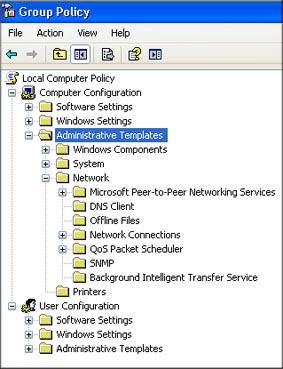
2. Maka akan tampil gambar seperti ini, lalu pilih "Administrative Templates"

Cara Membatasi Bandwidth Tanpa Software Khusus

3. Berikutnya pilih Network => Qos Packet Scheduler

Cara Membatasi Bandwidth Tanpa Software Khusus

4. Klik 2x pada "Limit Reservable Bandwidth" yang ada diseelah kanan

Cara Membatasi Bandwidth Tanpa Software Khusus

5. Pilih "Enable" dan ubah nilai limitnya pada Bandwidth limit dengan 50. Jika anda merubah nilai Bandwidth limit makin besar maka semakin kecil bandwidth yang dipakai pc anda.

Cara Membatasi Bandwidth Tanpa Software Khusus

6. Selesai, klik OK dan tutup jendela Group Policy.

7. Restart komputer anda

Begitulah Cara Membatasi Bandwidth Koneksi Internet Tanpa Software, silahkan anda coba dan semoga pembahasan ini dapat bermanfaat.

Cara Merubah Harddisk Internal Menjadi Harddisk Eksternal

Cara Merubah Harddisk Internal Menjadi Harddisk Eksternal - Ada teman yang bertanya tentang harddisk miliknya, kebetulan dia mempunyai 2 buah harddisk, apa bisa harddisk internal yang ada didalam computer dijadikan harddisk eksternal dengan maksud agar mudah dibawa kemana-mana. Jawabannya bisa saja tapi dengan bantuan kabel USB dan tidak memerlukan software untuk cara pemasangannya, jadi tinggal membeli kabel usb tersebut dan langsung dicolokkan ke computer tanpa harus merubah socket baik pada harddisk maupun pada komputer/pc.

Agar harddisk internal menjadi harddisk eksternal / portable yaitu harddisk tersebut haruslah bertype harddisk SATA, lihat perbedaan harddisk SATA dan harddisk ATA dibawah ini :

Cara Merubah Harddisk Internal Menjadi Harddisk Eksternal


Cara menjadikan harddisk internal jadi harddisk portable tersebut dibutuhkan perangkat tambahan berupa kabel usb yang dilengkapi adaptor dengan nama USB 2.0 TO SATA IDE CABLE yang dapat dibeli di toko computer.. Dan yang lebih menarik lagi dari kabel tersebut dapat dipakai untuk menghubungkan CD Room  / DVD Room dengan komputer (laptop /  netbook). Anda dapat lihat gambar dibawah ini bagaimana bentuk dari kabel usb tersebut dan cara memasangnya.

Cara Merubah Harddisk Internal Menjadi Harddisk Eksternal

Nah itulah informasi yang dapat saya berikan, semoga bermanfaat bagi anda semua yang akan menjadikan harddisk anda menjadi harddisk multiguna.

Cara Cloning Antar Harddisk Tanpa Software

Cara Cloning Antar Harddisk Tanpa Software - Istilah kloning / cloning harddisk sering dilakukan untuk mengkopy data computer yang kapasitasnya terlalu besar atau data yang terlalu banyak ataupun program-program yang berkapasitas besar. Jadi dengan mudahnya anda menggandakan atau duplikat program tanpa harus menginstall ulang di computer lain yang anda miliki dan nantinya harddisk hasil cloning isinya sama persis dengan harddisk yang menjadi masternya. Yang paling penting harddisk yang baru anda beli terlebih dahulu di format agar dapat diproses untuk cloning harddisk.

Biasanya proses cloning harddisk ini dilakukan oleh jasa pemasang warnet yang memang memerlukan waktu yang efisien agar proses penggandaan data / program berjalan cepat. Dan anda juga dapat belajar bagaimana cara mengkloning harddisk pada computer anda sendiri supaya tidak repot-repot lagi memanggil teknisi computer.

Proses cloning antar harddisk ini biasanya dilakukan dengan bantuan software, Norton Ghost atau yang lainnya, nah kali ini saya akan berikan tips cloning harddisk tanpa bantuan software apapun yaitu dengan Windows Explorer dengan menggunakan sistem copy dan paste file yang prosesnya sangat mudah sekali.

Cara Cloning Antar Harddisk Tanpa Bantuan Software :

1. Langkah pertama anda harus membuat partisi dan memformat harddisk anda.

2. Pasang kabel pada masing-masing harddisk pada mainboard. Harddisk yang satu sebagai Master dan harddisk yang baru sebagai Slave / target.

3. Selanjutnya klik kanan pada menu Start yang ada di pojok kiri bawah computer anda lalu pilih Explorer.

Cara Cloning Antar Harddisk Tanpa Software

4. Pada menu bar klik Tools => Folder Options => View

Cara Cloning Antar Harddisk Tanpa Software

5. Centang tanda Show hidden files and folders. Selanjutnya klik Apply dan OK

Cara Cloning Antar Harddisk Tanpa Software

6. Pada harddisk master silahkan pilih folder yang berisikan file / program, Lalu klik kanan folder tersebut dan pilih copy kecuali folder Windows.

7. Pindah ke harddisk slave / target, lalu klik kanan dan pilih paste. Berikutnya buat folder baru dengan nama Windows pada root directory.

8. Di harddisk master silahkan klik folder Windows, lalu pilih semua file dan folder dan pastekan ke folder Windows  pada harddisk target kecuali file Win386.swp.

Begitulah Cara Cloning Harddisk Tanpa Bantuan Software, silahkan dicoba dan semoga pembahasan ini dapat bermanfaat untuk anda.

Cara Menggabungkan / Menghapus Partisi Pada Windows XP

Cara Menggabungkan / Menghapus Partisi Pada Windows XP - Banyak software yang digunakan untuk membuat atau membagi partisi harddisk yang ada di komputer / PC dan salah satunya dengan mengunakan program Easeus Partition Manger. Pada pembahasan sebelumnya saya pernah share bagaimana cara membagi partisi harddisk di Windows XP, nah pada kali ini saya akan bahas juga bagaimana partisi yang sudah ada di harddisk pc yang mungkin terlalu banyak partisi maka akan dirampingkan / digabungkan hanya 2 partisi saja. Untuk menggabungkan partisi di windows ini tidak perlu menggunakan software lagi, jadi anda tinggal ikuti tutorial yang ada dibawah ini.

Cara Menggabungkan Partisi Harddisk di Windows XP Tanpa Software :

1. Backup dulu data atau file yang ada di PC anda
2. Klik Start lalu klik kanan pada My Computer dan pilih Manage, lihat gambar dibawah :

Menggabungkan Partisi Pada Windows XP

3. Maka akan tampil gambar seperti dibawah ini, lalu pada "Computer Management" => pilih "Storage" dan pilih "Disk Management". Maka akan muncul drive, misalnya pada komputer saya yang sudah dibagi menjadi empat partisi yaitu drive C,D,E,F

Menggabungkan Partisi Pada Windows XP


4. Nah sekarang tinggal menghapus partisi yang tidak dikehendaki, misalnya partisi di drive E dan F, caranya klik kanan pada salah satu drive lalu pilih "Delete Volume"

5. Untuk mendelete drive yang lain caranya seperti pada nomor 4

Demikianlah Cara Menggabungkan Partisi Harddisk Pada Windows XP, silahkan anda coba, semoga bermanfaat.

Cara Membagi Partisi Harddisk di Windows XP

Cara Membagi Partisi Harddisk di Windows XP, saya menggunakan bantuan software Easeus Partition Manager karena cara mengoperasikannya sangat mudah dan lebih gampang dipahami. Tutorial ini khusus untuk komputer / pc yang sudah ada partisinya dan akan ditambahin 1 lagi atau lebih partisi yang baru. Kalau komputer yang baru dirakit dan baru diinstall windows tentunya dalam waktu melakukan penginstalan program windows sudah ada perintah untuk membuat partisi. Dalam hal ini saya akan membahas bagaimana cara menambahkan lagi partisi baru di windows xp.

Dalam membuat atau menambah partisi baru di windows xp ini terlebih dahulu download softwarenya di http://www.partition-tool.com/download.htm. Dengan software Easeus Partition ini dapat membagi partisi harddisk tanpa menginstall ulang system dan tidak akan merusak system dan data yang ada di komputer anda. Nah kalau sudah menginstall program tersebut lalu jalankan program Easeus Partition dan akan tampil gambar seperti dibawah ini : Gambar ini merupakan hasil dari komputer saya sendiri dengan harddisk berkapasitas 320 GB dan sudah dipartisi menjadi 4 partisi (C, D, E, F)

Untuk mengubah atau menambah atau memperbesar partisi tersebut, anda cukup memilih menu "Resize" atau move pada Partition Tool dan geser partisi yang kosong dengan mouse dengan nilai yang anda inginkan.

Cara Membagi Partisi Harddisk di Windows XP


Kalau partisi sudah anda atur/dibuat lalu klik OK dan biasanya akan tampil partisi "Unallocated" jadi tinggal pilih partisi "Unallocated" untuk klik "Create" untuk membuat partisi baru. Beri Label untuk nama partisi yang baru dibuat, lalu klik OK, begitu seterusnya. Kalau partisi sudah dibuat dan akan merubahnya nilainya maka cukup menggeser partisi tersebut seperti pada gambar dibawah ini yang sudah saya tandai dengan lingkaran merah.

Cara Membagi Partisi Harddisk di Windows XP

Berikutnya klik tombol "Apply" yang letaknya di pojok kiri atas dan tunggu sampai proses membagi partisi hasrddisk selesai sehingga otomatis komputer / pc anda akan melakukan restart dengan sendirinya dan booting.

Begitulah Cara Membagi Partisi Harddisk di Windows XP, silahkan anda coba dan semoga anda cukup paham dengan pembahasan diatas.

Cara Memindahkan Gambar Dari Coreldraw Ke Adobe Photoshop

Yang pasti kalau program yang dibuat dan disimpan di coreldraw akan mempunyai format CDR dan pasti tidak bisa dibuka dengan program adobe photoshop. File gambar yang ada di coreldraw bisa saja dibuka dengan cara merubah file CDR ke JPG, namun untuk lebih singkatnya bisa saja dibuka dengan Cara Memindahkan Gambar Dari Coreldraw Ke Adobe Photoshop atau mengkopi / menyalin gambar di coreldraw lalu paste ke photoshop.

Cara Menyalin Gambar Dari Coreldraw Ke Adobe Photoshop

1. Buat lembar kerja baru dengan ukuran misalnya 21 x 29 cm
2. Siapkan gambar yang sudah anda buat di coreldraw
3. Klik gambar yang sudah anda buka di coreldraw, tekan Ctrl + C
4. Lalu buka program Adobe Photoshop dan buat lembar baru juga dengan ukuran yang sama dengan diatas yaitu 21 x 29 cm
5. Selanjutnya tekan Ctrl + V
6. Maka gambar yang ada di coreldraw sudah tersalin di photoshop, besar kecilnya bisa diedit dengan menekan Ctrl + T di photoshop

Cukup sekian dari tuturial coreldraw yang singkat ini, semoga bermanfaat.